
Így használd a színátváltót: lépésről lépésre
A színátváltó két kérdésre válaszol: milyen CMYK-értéket adj meg egy képernyős színhez, és milyen lesz egy szín nyomtatva. Megmutatjuk, melyik esetben mit nézz.
Melyik esetben vagy?
A színátváltót kétféleképpen használhatod, attól függően, honnan van a színed:
- Képernyős színed van, például a weboldalad vagy a logód színe HEX-kódként (#0057B8) vagy RGB-értékként (0, 87, 184). Azt szeretnéd tudni, milyen CMYK-értéket adj meg a nyomdai fájlban, és milyen lesz nyomtatva. → 1. eset
- CMYK-értéked van, például a nyomda vagy egy grafikus adta meg, vagy te keverted ki. Azt szeretnéd látni, milyen lesz nyomtatva, és rendben van-e. → 2. eset
1. eset: képernyős színből CMYK
1. Válaszd ki a papírt
Legfelül a Papír mezőben válaszd ki, milyen papírra nyomtatsz. Ha nem tudod, hagyd a fényes vagy matt műnyomó papíron: szórólapoknál, névjegyeknél, prospektusoknál ez a leggyakoribb.
2. Írd be a színt
A Képernyős szín: RGB, HEX részben írd be a színt HEX-kódként vagy az R, G, B értékekkel. A HEX mező melletti kis színes négyzetre kattintva színválasztóból is kiválaszthatod.
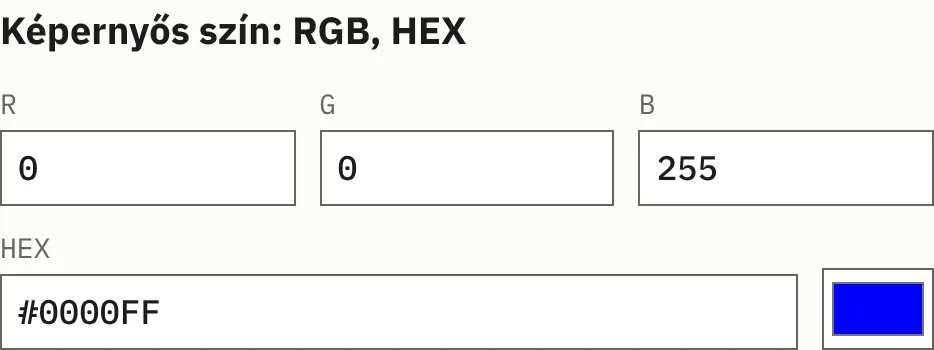
Amint beírod, a fenti „Miből indulsz?” kapcsoló a Képernyős színből állásra vált: ebből látod, hogy a képernyős színből számolunk CMYK-t.
3. Hasonlítsd össze a két mintát
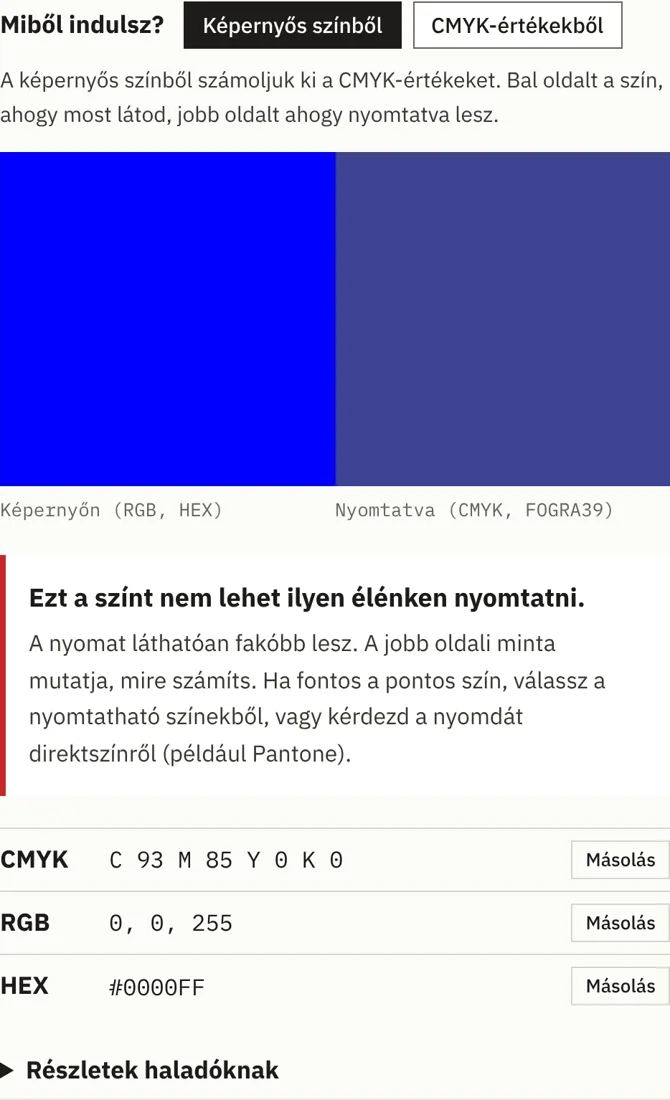
A két nagy minta közül:
- a bal oldali a szín, ahogy most a képernyőn látod,
- a jobb oldali az, ahogy nyomtatva lesz.
Ha a kettő szinte egyforma, a szín jól nyomtatható. Ha a jobb oldali láthatóan fakóbb vagy más árnyalatú, a szín kívül esik azon, amit a nyomda festékkel elő tud állítani.
4. Olvasd el a jelzést
A minták alatti színes keretes doboz egy mondatban megmondja, mire számíts:
| Szín | Jelentés |
|---|---|
| Zöld | A szín nyomtatható, a különbség szabad szemmel nem látszik. |
| Sárga | Kicsit eltér: a legtöbb nyomtatványnál elfogadható. |
| Piros | Láthatóan más lesz. Ha a pontos szín fontos, válassz nyomtathatóbb árnyalatot, vagy kérdezd a nyomdát direktszínről. → Pantone és direktszínek |
5. Másold ki a CMYK-értéket
Lent a CMYK sorban a Másolás gombbal kimásolhatod az értékeket, és beírhatod a grafikai programodba. Ugyanígy másolható az RGB és a HEX is.
2. eset: CMYK-értékekből
1. Írd be a CMYK-értékeket
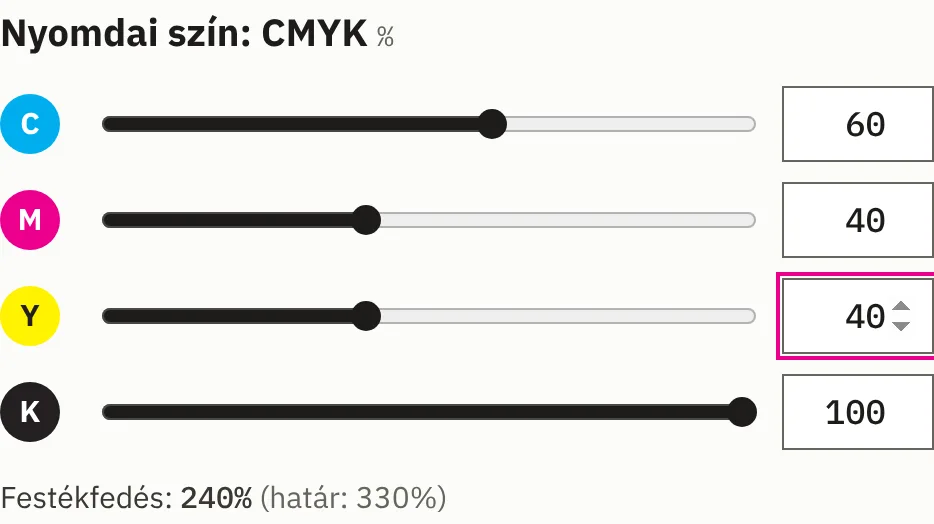
A Nyomdai szín: CMYK részben írd be a négy értéket százalékban, vagy húzd a csúszkákat. A kapcsoló ilyenkor a CMYK-értékekből állásra vált.
2. Nézd meg a mintát
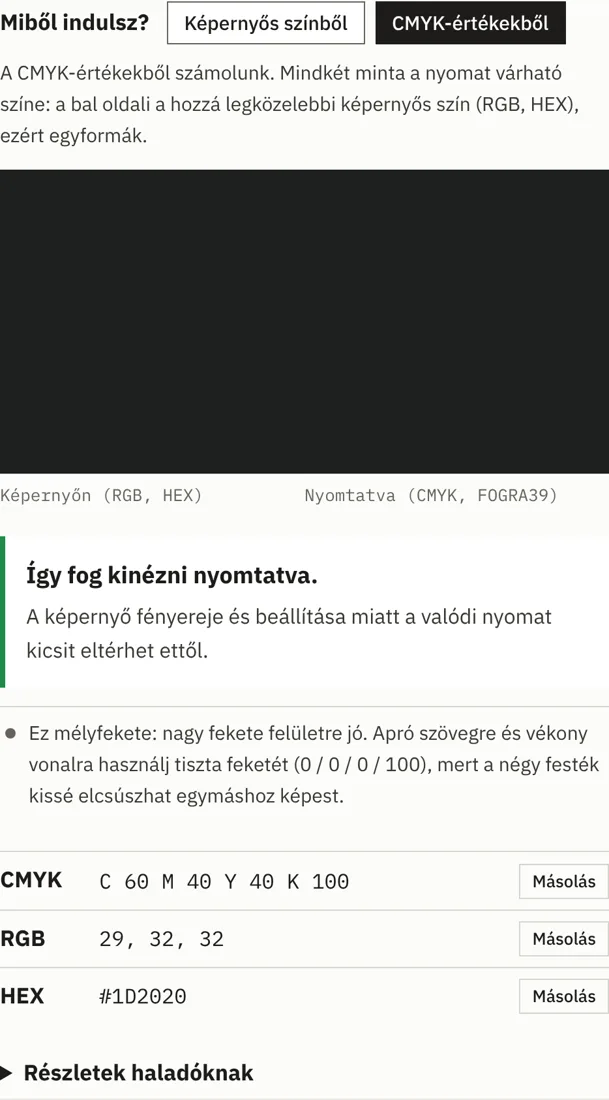
Ebben az esetben a két minta egyforma, és ez így van rendjén: mindkettő a nyomat várható színét mutatja. A bal oldali egyben a hozzá legközelebbi képernyős szín, ennek az RGB- és HEX-értékét lent találod (például ha a weboldalon is ugyanilyen színt szeretnél).
3. Figyeld a festékfedést és a megjegyzéseket
A CMYK-mezők alatt látod a festékfedést, vagyis a négy érték összegét, mellette a papír határát. Ha túl sok, pirosra vált, és a megjegyzések között is szól. → Festékfedés: mi az a TAC?
A megjegyzések a fekete használatára is figyelmeztetnek: mélyfeketénél szól, hogy apró szövegre ne ezt használd. → Mélyfekete vagy sima fekete?
Hasznos apróságok
- Megosztás: a böngésző címsora mindig a beírt színt tartalmazza. Ha kimásolod és elküldöd valakinek, nála ugyanez a szín jelenik meg.
- Váltás a két irány között: a „Miből indulsz?” gombokkal bármikor átválthatsz. A CMYK-értékek ilyenkor nem változnak.
- Részletek haladóknak: a lenyitható részben a Lab-színértékeket és a két minta közti eltérést (ΔE2000) is látod.
- A képernyő nem papír: a minta a nyomat jó közelítése, de a monitor fényereje és beállítása miatt a valódi nyomat kicsit eltérhet. Ha nagyon fontos a szín, kérj próbanyomatot.